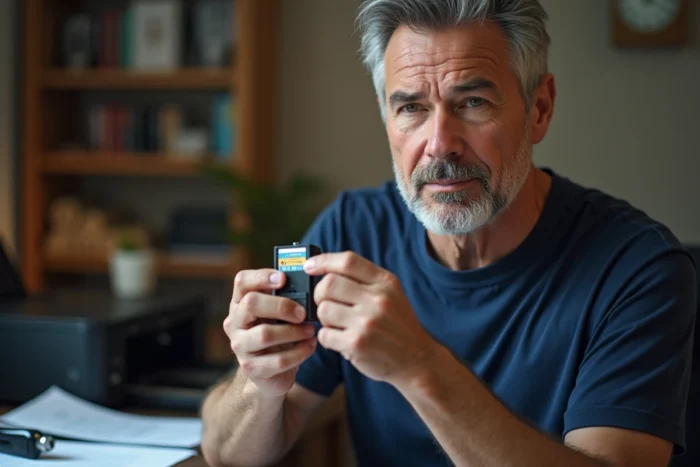
Die Canon-Tintenpatronen verfügen über einen Mikrochip, der jede gedruckte Seite und jeden Reinigungszyklus zählt. Wenn dieser Zähler einen vordefinierten Schwellenwert erreicht, meldet der Drucker eine leere Patrone, obwohl sich noch Tinte im Behälter befindet. Die Frage, die sich stellt: Welche Rücksetzmethoden funktionieren tatsächlich, und auf welche Arten von Canon-Patronen können sie risikofrei angewendet werden?
Originalchip, alternativer Chip und SET-Patrone: Rücksetzkompatibilität
Nicht alle Canon-Patronen reagieren gleich auf ein Zurücksetzen. Die entscheidendste Unterscheidung betrifft die Art des installierten Chips.
| Patronentyp | Reset durch Chip-Resetter | Reset durch Entnahme/Wiedereinsetzen | Software-Reset (Service Tool) |
|---|---|---|---|
| Original Canon-Patrone (OEM-Chip) | Ja, kompatibel | Teilweise (löscht den temporären Status) | Ja, bei kompatiblen Modellen |
| Wiederaufbereitete Patrone (OEM-Chip beibehalten) | Ja, kompatibel | Teilweise | Variabel je nach Modell |
| Kompatible Patrone (Drittanbieter-Chip) | Oft inkompatibel | Teilweise | Selten funktionsfähig |
| SET-Patrone (Starter/Installation) | Nicht kompatibel | Nein | Nein |
Die sogenannten SET-Patronen, die beim Kauf des Druckers mitgeliefert werden, enthalten einen gesperrten Chip, der ein Zurücksetzen verhindert. Ein Chip-Resetter, der auf diesen Typ von Patrone angewendet wird, hat keine Wirkung. Der Reset funktioniert nur bei Standard-Originalchips, was auch die meisten Drittanbieter-Chips auf generischen kompatiblen Patronen ausschließt.
Bevor Sie in ein Rücksetzwerkzeug investieren, bleibt die Überprüfung der genauen Patronenreferenz der erste nützliche Reflex. Die Serien Canon PG und CL (Pixma) akzeptieren in der Regel das Zurücksetzen, vorausgesetzt, der Chip wurde bei einer Aufbereitung nicht ersetzt.
Um das vollständige Verfahren zu vertiefen, ist es möglich, eine Canon-Patrone zurückzusetzen, indem man ein Protokoll befolgt, das auf jede Chipreferenz abgestimmt ist.
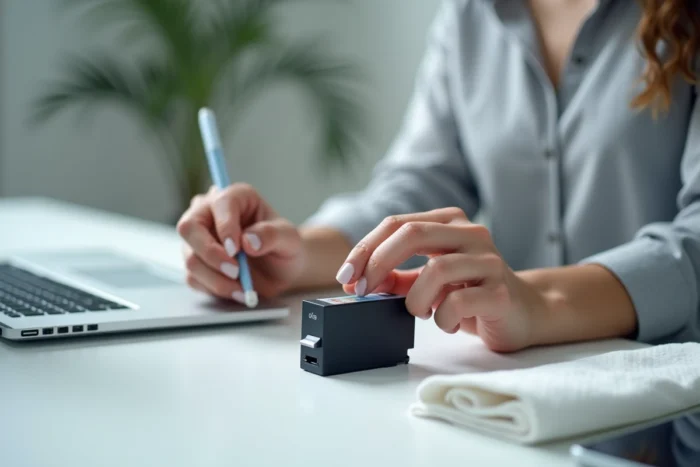
Reinigung der Kontakte vor dem Zurücksetzen: der Schritt, der falsche Diagnosen vermeidet
Eine signifikante Anzahl von Patronenfehlern bei Canon Pixma-Druckern resultiert nicht aus dem Zähler des Chips, sondern aus einem Erkennungsproblem, das mit den Metallkontakten zusammenhängt. Der Chip kann vollkommen funktionsfähig sein, der Zähler nicht gesättigt, und der Drucker zeigt dennoch eine Fehlermeldung an.
Korrosion, Rückstände von getrockneter Tinte oder Fingerabdrücke auf den goldenen Kontakten reichen aus, um die Kommunikation zwischen der Patrone und dem Drucker zu unterbrechen. Diese Kontakte vor jedem Rücksetzversuch zu reinigen, verhindert, dass fälschlicherweise angenommen wird, eine Patrone sei defekt.
- Ein fusselfreies Tuch oder ein Wattestäbchen, das mit Isopropylalkohol getränkt ist, verwenden, um die goldenen Kontakte der Patrone vorsichtig zu reiben
- Den Chip visuell auf grüne Spuren (Oxidation) oder schwarze Ablagerungen (getrocknete Tinte) überprüfen
- Auch die Kontakte des Wagens im Inneren des Druckers, die oft vernachlässigt werden, mit demselben Tuch reinigen
- Vor dem Wiedereinsetzen der Patrone vollständig trocknen lassen (einige Minuten genügen)
Dieser Schritt dauert weniger als fünf Minuten. Er löst einen bemerkenswerten Anteil der Fälle, in denen die Fehlermeldung nach einem klassischen Reset bestehen bleibt.
Vollständige Abschaltung: ein hardwareseitiger Reset, der zuverlässiger ist als einfaches Entfernen
Die Patrone zu entfernen und dann wieder einzusetzen, ohne den Drucker auszuschalten, setzt nur teilweise den Erkennungsstatus zurück. Der Drucker behält den Status der Patrone im RAM, solange er mit Strom versorgt wird.
Eine vollständige Stromunterbrechung löscht diesen temporären Status. Das von mehreren aktuellen technischen Quellen empfohlene Protokoll folgt einer bestimmten Reihenfolge: den Drucker über den Netzschalter ausschalten, das Netzkabel abziehen, ein bis zwei Minuten warten, dann wieder anschließen und einschalten, bevor die Patronen wieder eingesetzt werden.
Diese Methode setzt den Zähler des Chips nicht auf null zurück. Sie zwingt den Drucker jedoch, beim Start die Daten jeder Patrone vollständig neu zu lesen. Wenn der Fehler von einem vorübergehenden Erkennungsfehler herrührte (häufig nach einem Papierstau oder einem unterbrochenen Reinigungszyklus), reicht ein vollständiger Neustart aus, um die Blockade zu lösen.
Im Gegensatz dazu, wenn der Fehler nach diesem Verfahren und nach der Reinigung der Kontakte weiterhin besteht, liegt das Problem tatsächlich beim Zähler des Chips oder dem verbleibenden Tintenstand.
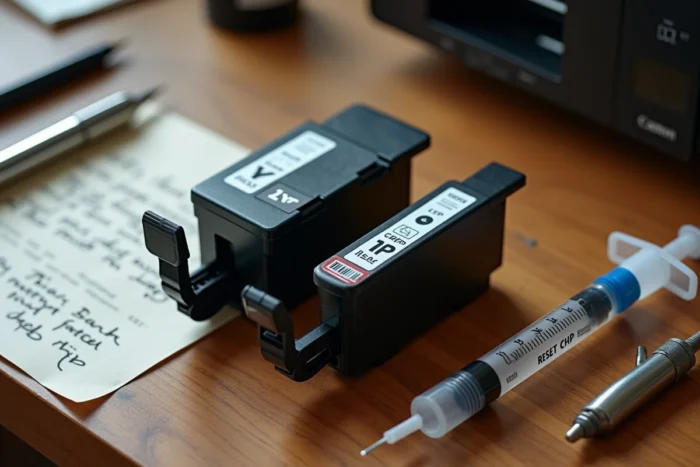
Deaktivierung der Tintenstandüberwachung bei wiederaufbereiteten Canon-Patronen
Bei einigen Canon Pixma-Druckern erscheint nach der Installation einer wiederaufbereiteten oder nachgefüllten Patrone eine Warnmeldung. Diese Meldung blockiert nicht den Druck, deaktiviert jedoch die Tintenstandanzeige.
Das Verfahren zur Deaktivierung variiert je nach Modell, basiert jedoch auf einem gemeinsamen Prinzip: Die Stop/Reset-Taste des Druckers mehrere Sekunden lang gedrückt halten, wenn die Fehlermeldung angezeigt wird. Diese Aktion signalisiert dem Drucker, dass der Benutzer akzeptiert, den Druck ohne Tintenstandüberwachung fortzusetzen.
Die direkte Konsequenz: Es gibt keine Warnung, wenn die Patrone tatsächlich dem Ende nahe ist. Das Risiko besteht darin, trocken zu drucken, was den Druckkopf bei Modellen, bei denen er im Wagen integriert ist, beschädigen kann. Die visuelle Überwachung der Druckqualität (Blassheit, Streifen, fehlende Farben) wird dann zum einzigen zuverlässigen Indikator.
Canon Service Tool: Software-Reset für interne Zähler
Das Canon Service Tool ist ein Dienstprogramm für Techniker, mit dem die internen Zähler des Druckers (Zähler für gebrauchte Tintenabsorber, Seitenzähler) zurückgesetzt werden können. Dieses Tool setzt nicht direkt den Chip der Patrone zurück, kann jedoch einige Blockaden im Zusammenhang mit dem Wartungszähler aufheben.
Seine Verwendung ist begrenzt: Es deckt nicht alle Canon-Modelle ab, und die online verfügbaren Versionen sind nicht immer aktuell. Für Drucker der neueren Pixma-Serie sollte die Kompatibilität mit dem genauen Modell vor dem Herunterladen überprüft werden, um unnötige Manipulationen zu vermeiden.
Die Wahl zwischen physischem Chip-Resetter, hardwareseitigem Reset durch Stromunterbrechung und Software-Utility hängt von der Art der aufgetretenen Blockade ab. Eine Fehlermeldung im Zusammenhang mit der Patrone erfordert einen Chip-Reset oder eine Reinigung der Kontakte. Eine Blockade im Zusammenhang mit dem gebrauchten Tintenabsorber gehört zum Service Tool, nicht zum Chip-Resetter. Die Verwechslung der beiden führt zu wiederholten Versuchen ohne Ergebnis, während die Ursache des Problems nicht dieselbe ist.